

Editor tisku pro Skalapp
Publikováno 28. 4. 2026
Nakladačová váha Skalapp umožňuje tisk vážních lístků na připojené tiskárně. Rozložení tisku je možné do váhy rychle nahrát pomocí QR kódu, ale i tak se jednalo o delší proces, protože bylo nutné zajistit spolupráci několika lidí, vyměnit si řadu informací, vyzkoušet, poslat a až poté nahrát výsledek.
V nejnovější verzi software (1.7.11-r) jsme doplnili funkci pro úpravy tiskových šablon (layoutů) která je dostupná pro uživatele s administrátorským oprávněním.
Nejnovější verze software není prozatím dostupná pro obchodní váhy. Jakmile proběhne schválení ČMI, bude možné ji do obchodních vah nahrát během následného ověřování.
Jak otevřít úpravy šablony
Do úpravy tiskové šablony se dostanete přes menu Nastavení -> Rozšířená nastavení -> Tisk kde můžete zvolit některou z dostupných šablon anebo tlačítkem „Nová šablona“ vytvořit zcela novou.
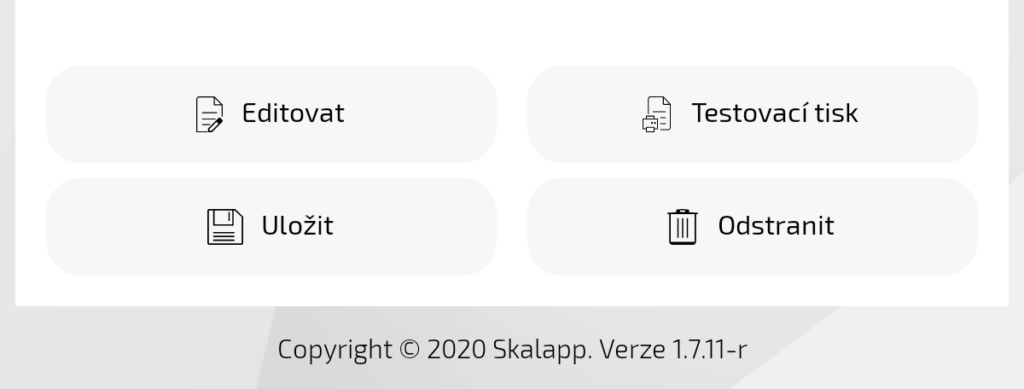
V detailu šablony stiskněte tlačítko „Editovat“.
Základní funkce editoru
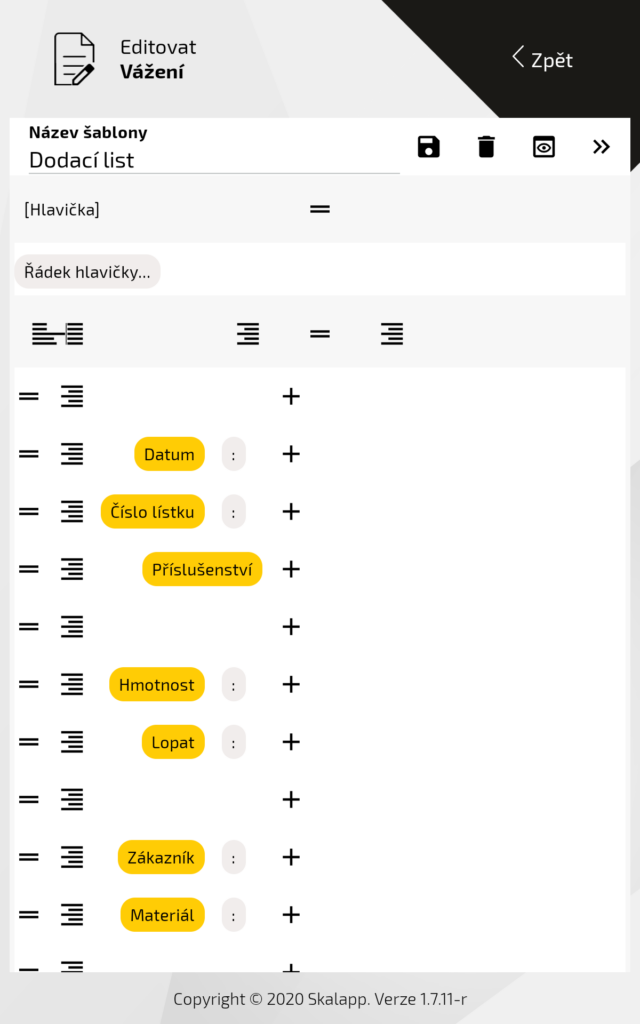
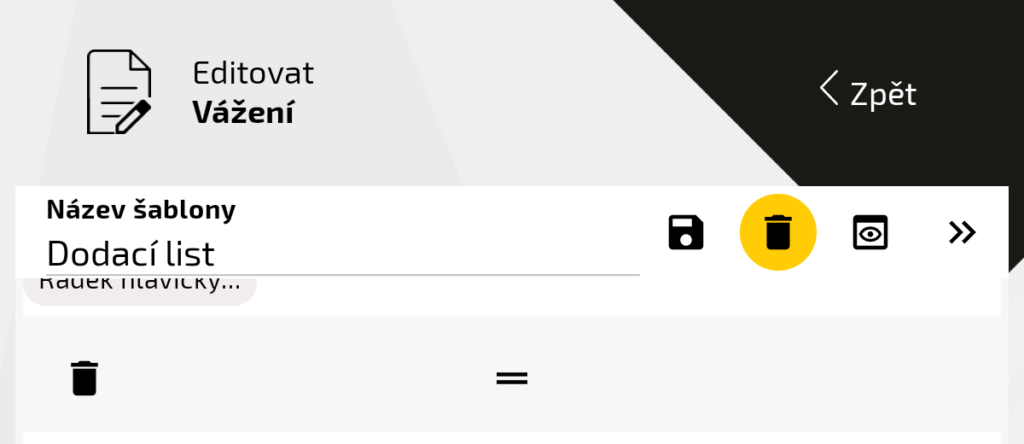
Horní řádek editoru nabízí několik obecných funkcí

- Pole pro přejmenování šablony – pod tímto názvem se nabízí při tisku lístku
- Uložení vytvořeného nastavení šablony s ikonou diskety
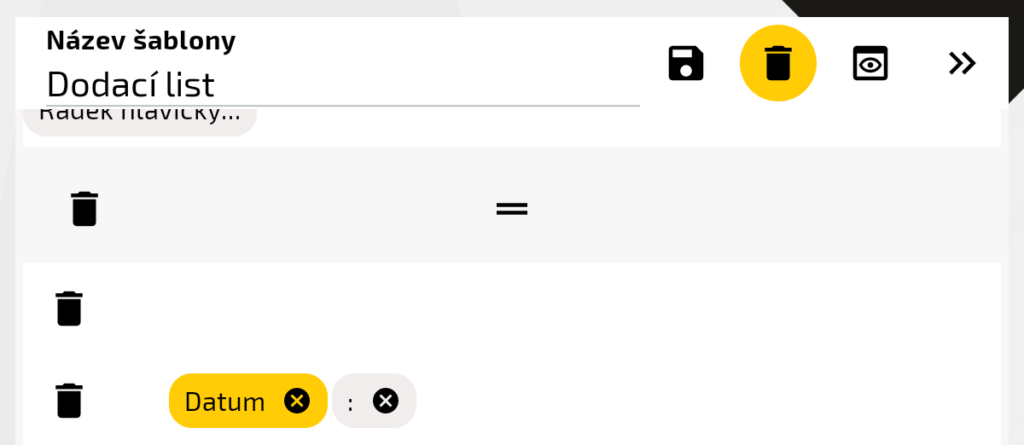
- Aktivace a deaktivace režimu mazání – pro přehlednost na malých obrazovkách je možnost mazání prvků šablony aktivní pouze po ťuknutí na ikonu popelnice
- Náhled šablony se zobrazením QR kódu který můžete použít například pro nahrání šablony na jiné zařízení
- Přepínání zobrazení pravého a levého sloupce. Kvůli omezenému pracovnímu prostoru editor zobrazuje pouze jeden (pravý/levý) sloupec z tiskového rozložení a k tomu slouží ikona zcela vpravo nahoře.
Struktura šablony
Tisková šablona se obvykle skládá z bloku pro hlavičku a jednoho nebo i více normálních bloků, kdy každý může mít odlišný režim zobrazení sloupců. V každém bloku můžete mít libovolný počet řádků ve kterých jsou vyplněné tiskové položky.
Příklad struktury
- Blok Hlavička – nemá další parametry
- Blok Normální – dva sloupce flexibilní = první sloupec je široký podle nejdelší položky, druhý sloupec se přizpůsobí podle šířku prvního
- řádek Datum
- řádek s číslem lístku
- řádek s hmotností
- Blok Normální – jeden sloupec
- Jeden řádek s textem poznámky
Práce s blokem
Záhlaví každého bloku obsahuje ikony pro nastavení jeho vlastností.

- Přepínač režimu zobrazení sloupců – jeden sloupec / dva sloupce flexibilní / dva sloupce 50:50
- Nastavení zarovnání všech položek v levém sloupci
- Držák pro posouvání bloku – tapněte na držák a tažením prstu po obrazovce blok můžete přesunout.
- Nastavení zarovnání všech položek v pravém sloupci
Přidání
Nový blok doplníte stisknutím na tlačítko „+ Blok“ na konci stránky.
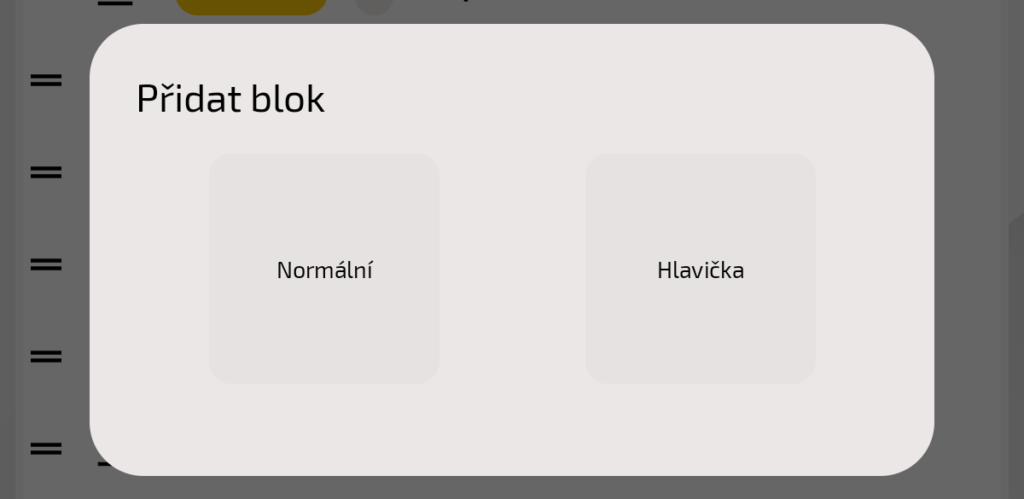
V dialogu pro přidání pouze zvolíte požadovaný typ.
Smazání
Pro smazání bloku aktivujte režim mazání ťuknutím na ikonu popelnice která se podbarví. Tím se u všech bloků, řádků a položek na obrazovce nabídne možnost jejich odstranění. Po smazání potřebných prvků můžete opět režim mazání vypnout.
Práce s řádky a položkami
Každý řádek v bloku nabízí všechny možnosti jeho úpravy

- Držák pro posouvání řádku – ťukněte na držák a tažením prstu po obrazovce blok můžete přesunout.
- Přepínač zarovnání v příslušném sloupci zvoleného řádku
- Tiskové položky – v uvedeném případě položka popisu pole Datum a položka volného textu s dvojtečkou
- Tlačítko „+“ pro přidání položky
Stejně tak jako můžete měnit pořadí řádků jejich přetažením za držák, můžete měnit pořadí položek v řádku tím že na ně ťuknete a přetáhnete na požadovanou pozici.
Přidání
- Nový řádek do bloku přidáte stisknutím tlačítka „+ Řádek“ které je umístěné na konci
- Novou položku do sloupce v určitém řádku doplníte stisknutím na ikonku „+„
Pro přidání nové položky je nutné zvolit její typ
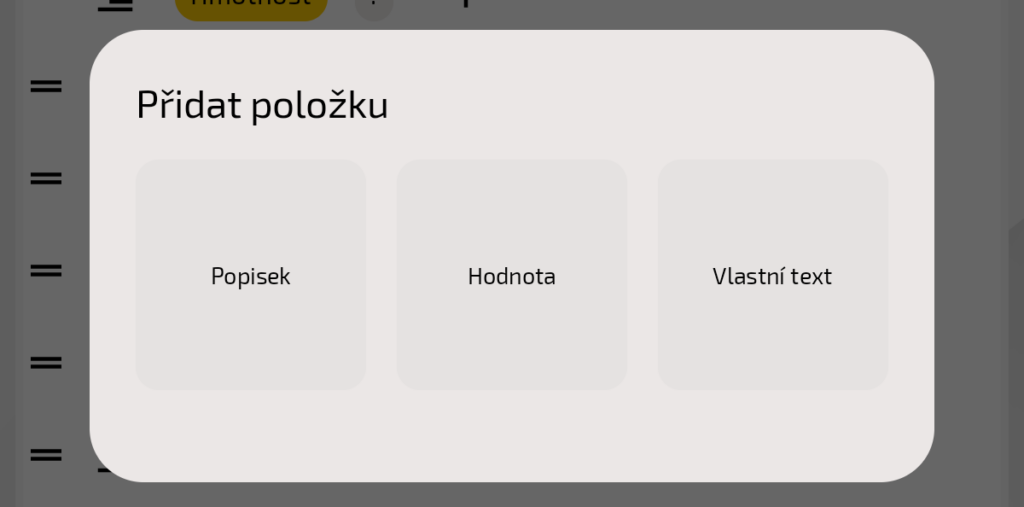
- Popisek = standardní popisek pro danou položku, např „Hmotnost“
- Hodnota = datová hodnota dané položky, např „20,55t“
- Vlastní text = libovolný text který potřebujete vytisknout, např doplnění „:“ dvojtečky za standardním popiskem
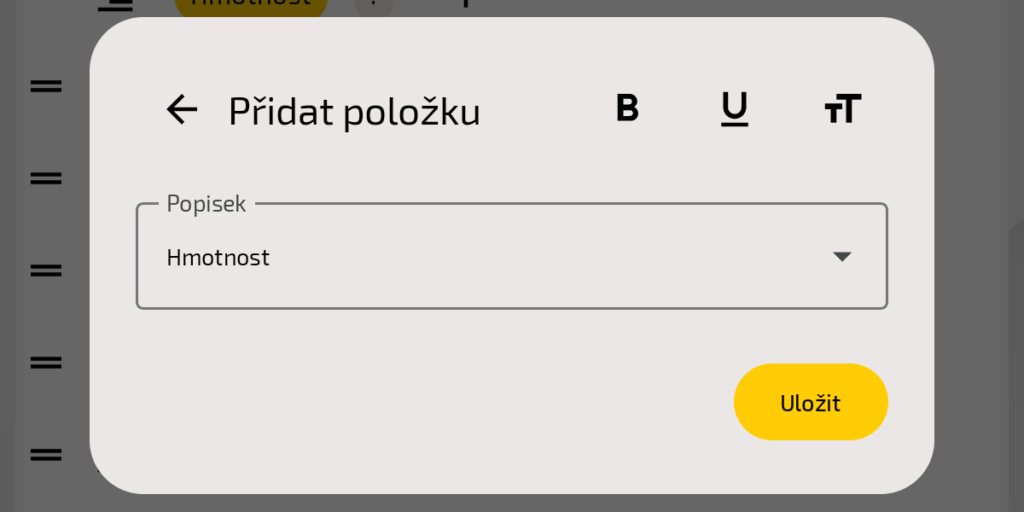
Po zvolení typu položky už pouze vyberete ze seznamu které datové pole se má doplnit. Zároveň je možné nastavit základní formátování písma, tedy tučné/podtržené/velké. Pro dodatečnou úpravu položky (například změnu formátování) na ni jen ťukněte a znovu se zobrazí dialog pro její nastavení.
Smazání
Stejně jako u bloku aktivujte režim mazání ťuknutím na ikonu popelnice která se podbarví. U všech prvků na obrazovce se objeví možnost jejich odstranění; u položek se objeví křížek a pro odstranění stačí na položku jednou ťuknout.
Pokud provedete změnu kterou jste nezamýšleli, šablonu neukládejte a jednoduše stisknutím na tlačítko „< Zpět“ opusťte úpravy a vrátíte se do původního stavu.