


Správa uživatelů Skalapp Online
Publikováno 28. 4. 2026
Až dosud byla správa uživatelů systému dostupná pouze pro provozovatele služby. Pokud jste potřebovali umožnit novému kolegovi přístup do Skalapp Online, bylo nutné nás kontaktovat a administrátoři uživatele doplnili.
Kromě možných zpoždění s přidělením přístupu Vám toto řešení nedávalo přehled kdo má aktuálně oprávnění k Vaším datům přistupovat. Stejně tak bylo obtížné reagovat na změny, například odebrat přístup při odchodu zaměstnance.
Nově je správa uživatelů dostupná pro všechny uživatele zákazníka, kteří mají oprávnění k administraci, což jsou ve výchozím nastavení všichni, pokud jste nás při zakládání nepožádali pro daného uživatele o omezený přístup.
Seznam uživatelů
Seznam najdete v položce menu Nastavení a pod záložkou Správa uživatelů. Pokud záložku nevidíte, znamená to že pro daný provoz nemáte administrátorská oprávnění.
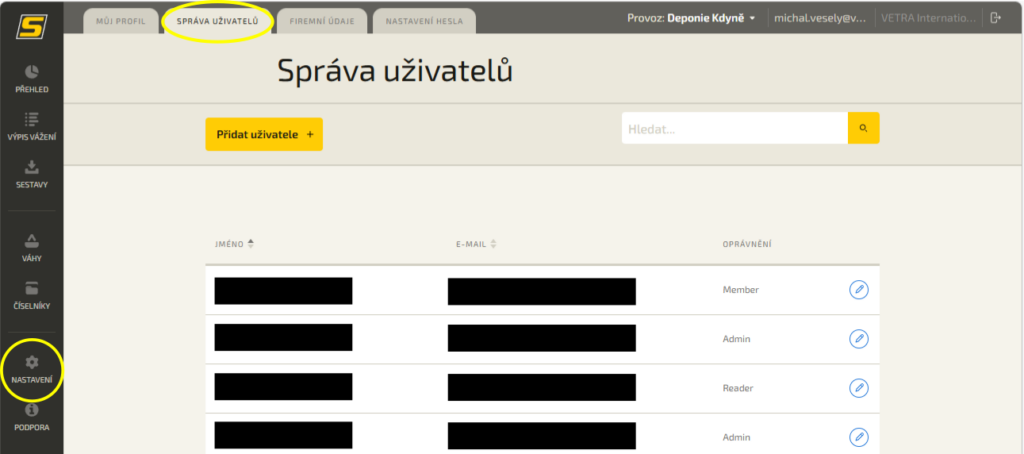
Seznam obsahuje všechny uživatele s přístupem k vybranému provozu. Kromě jména a e-mailu je zobrazena i úroveň oprávnění.
- Admin – může vše
- Member – může vše, krom správy uživatelů
- Reader – může číst data, nelze provádět změny nastavení ani doplňovat či měnit číselníky
Založení nového uživatele
Stisknutím tlačítka Přidat uživatele otevřete dialog pro vytvoření nového uživatele s přístupem k aktuálnímu provozu.
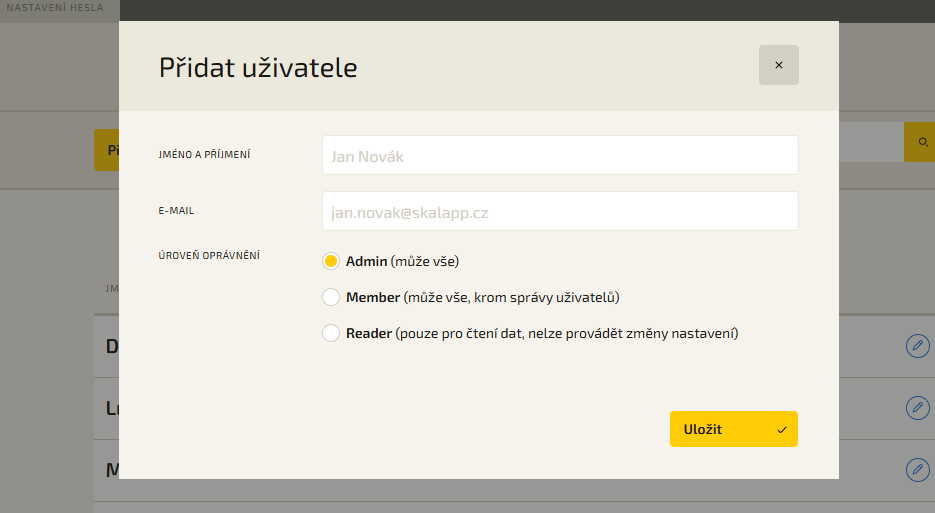
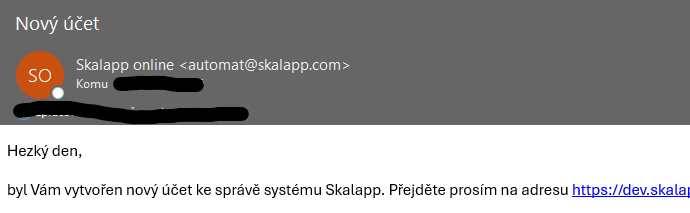
Po stisknutí tlačítka Uložit je uživatel založen a z adresy Skalapp online <automat@skalapp.com> mu automat odešle e-mail s odkazem pro nastavení nového hesla.
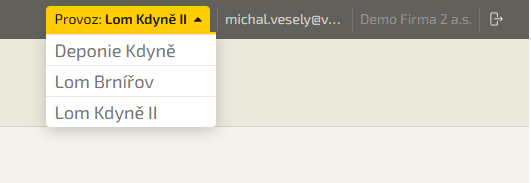
Pokud uživatel již v systému existuje, například proto že má přístup do jiného provozu, e-mail s výzvou k nastavení hesla nedostane, pouze se mu zpřístupní nový provoz v pravé horní části obrazovky, kde mezi provozy může přepínat.
Stále se tedy přihlašuje s heslem, které si pro přístup do systému poprvé nastavil.
Úprava a smazání uživatele
Jakákoliv změna je dostupná po stisknutí ikony tužky na řádku seznamu uživatelů. Po změně jména, emailu a nebo úrovně oprávnění je nutné nové nastavení uložit stisknutím tlačítka.
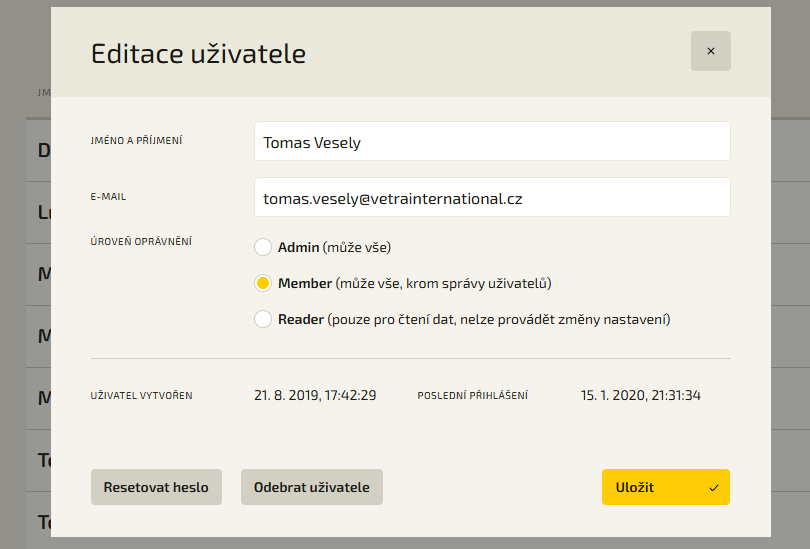
Mimo základní úpravy Vám okno umožňuje dva speciální úkony.
- Resetovat heslo – po stisknutí tlačítka je uživateli zablokován přístup a uživateli odeslán e-mail s odkazem pro nastavení nového hesla.
- Odebrat uživatele – po stisknutí je uživateli odebrán přístup k aktuálnímu provozu. Tlačítko tedy uživatele nesmaže a ten se stále může přihlásit a mít funkční přístup k jinému provozu.